Creare LBAAS tramite inserimento file json
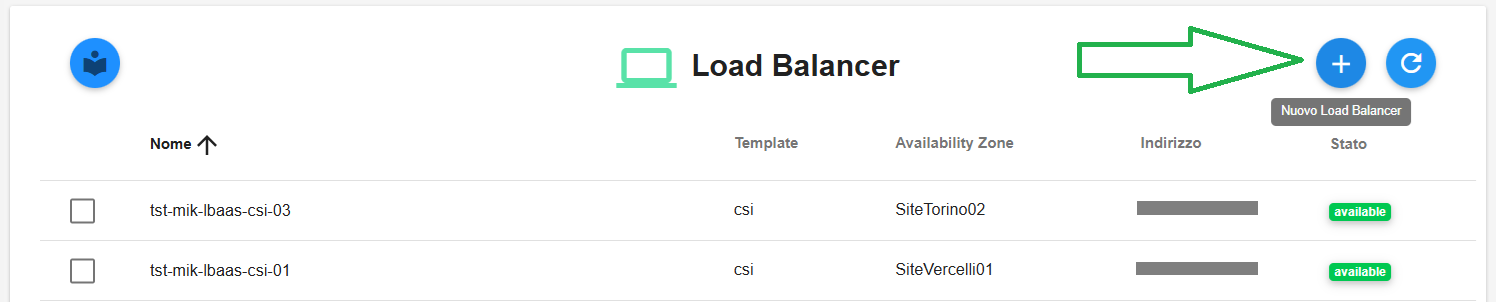
Fare clic sul pulsante +, la cui descrizione passandoci sopra col mouse è Nuovo Load Balancer:
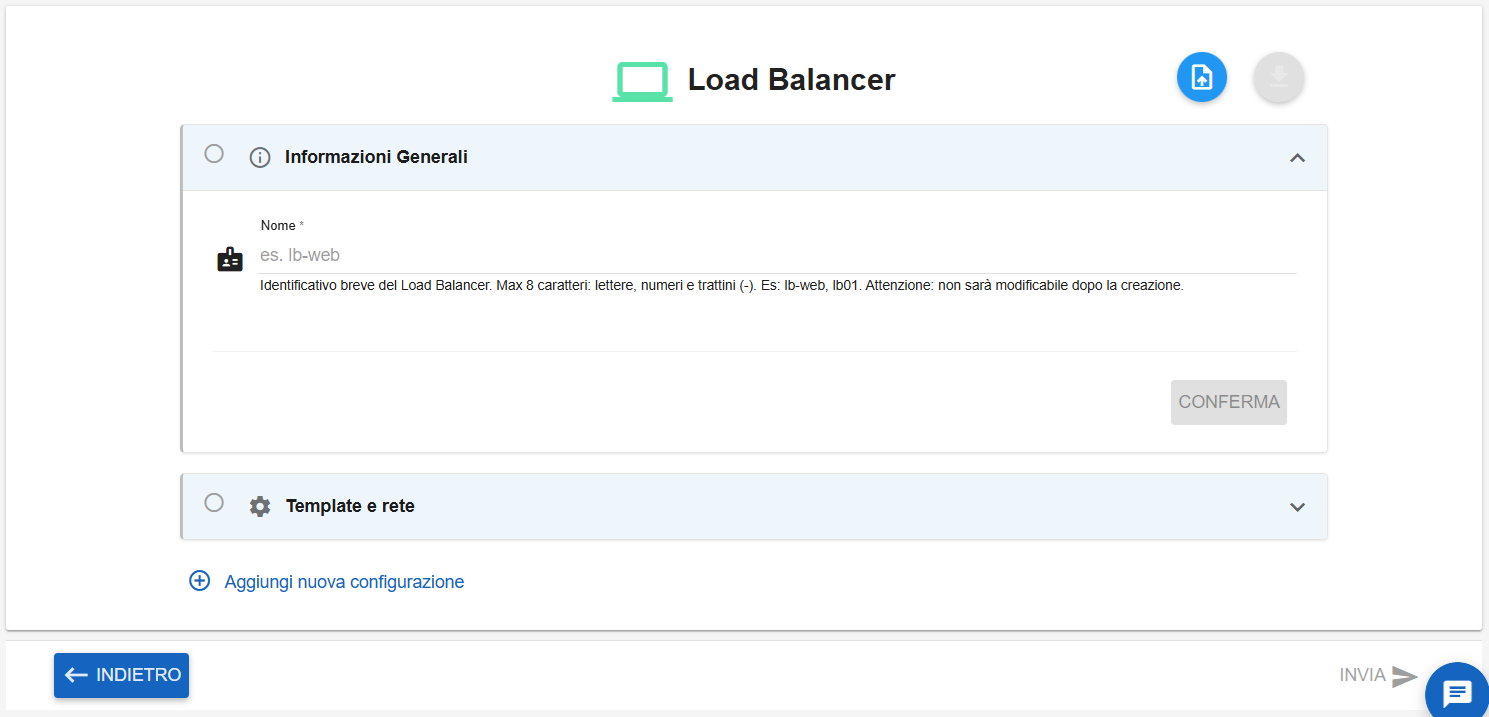
Comparirà la seguente schermata:
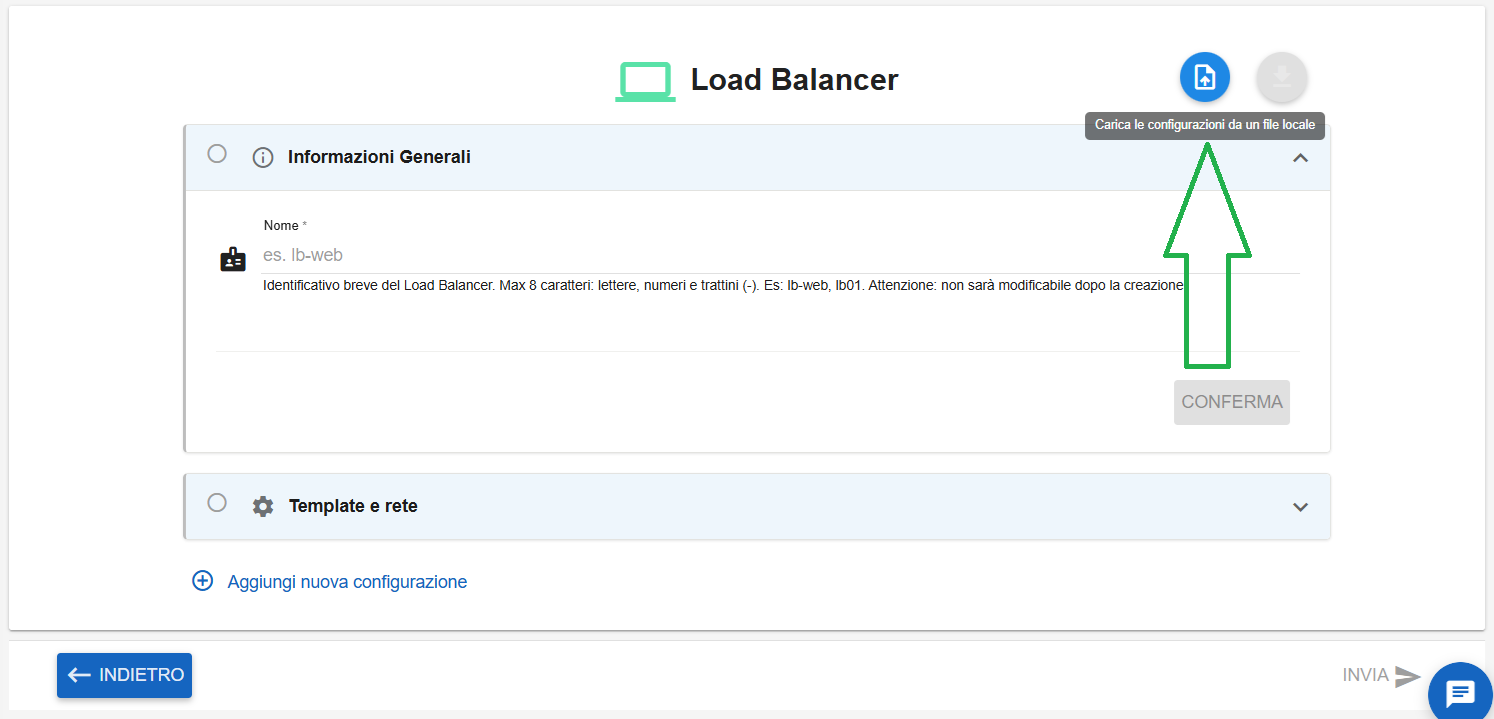
Cliccare sull’icona in alto a destra «Carica le configurazioni da un file locale»:
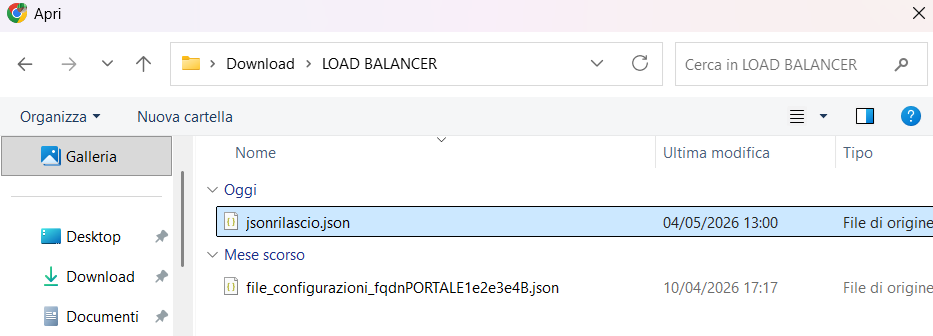
Caricare il file json da risorse locali:
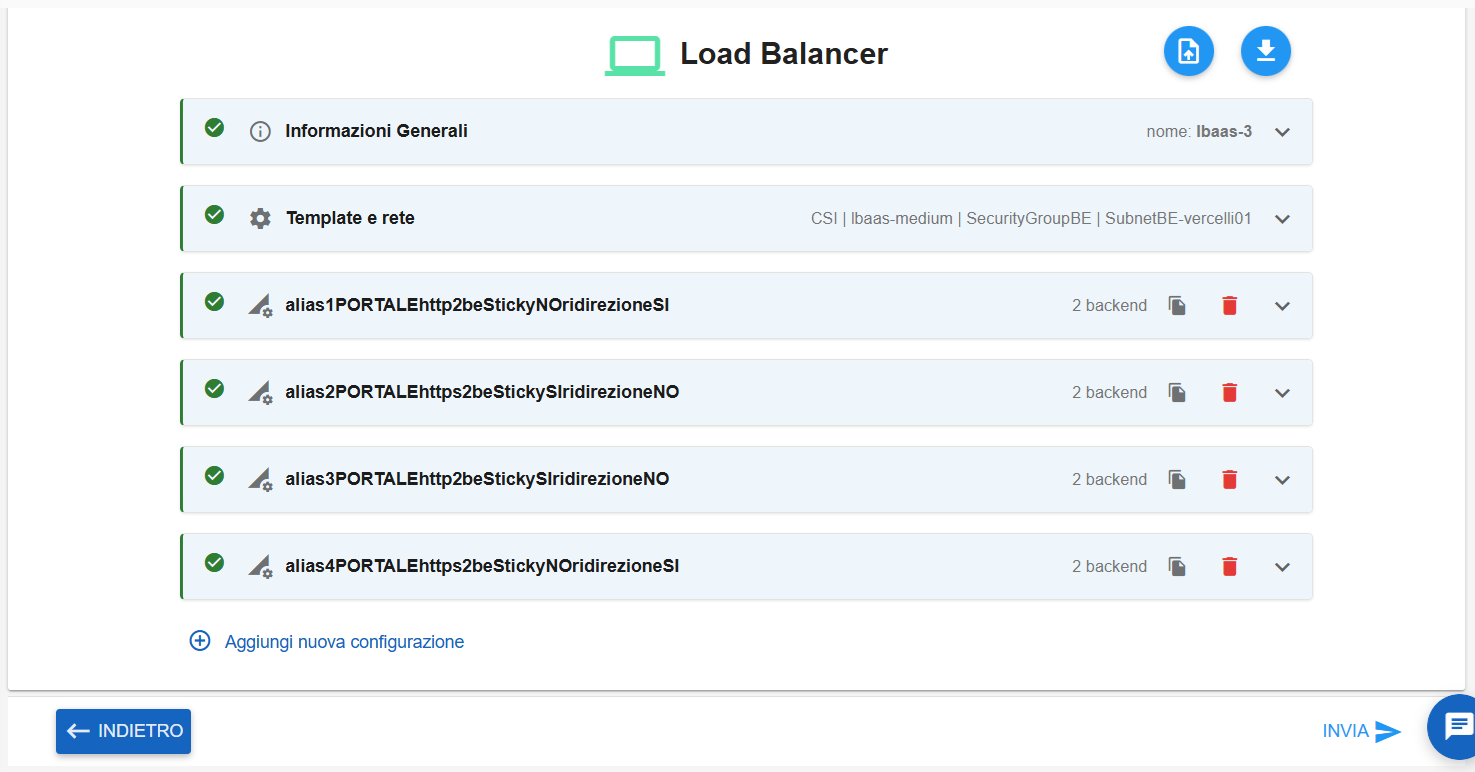
Verrà popolata la parte relativa ad alias e backend:
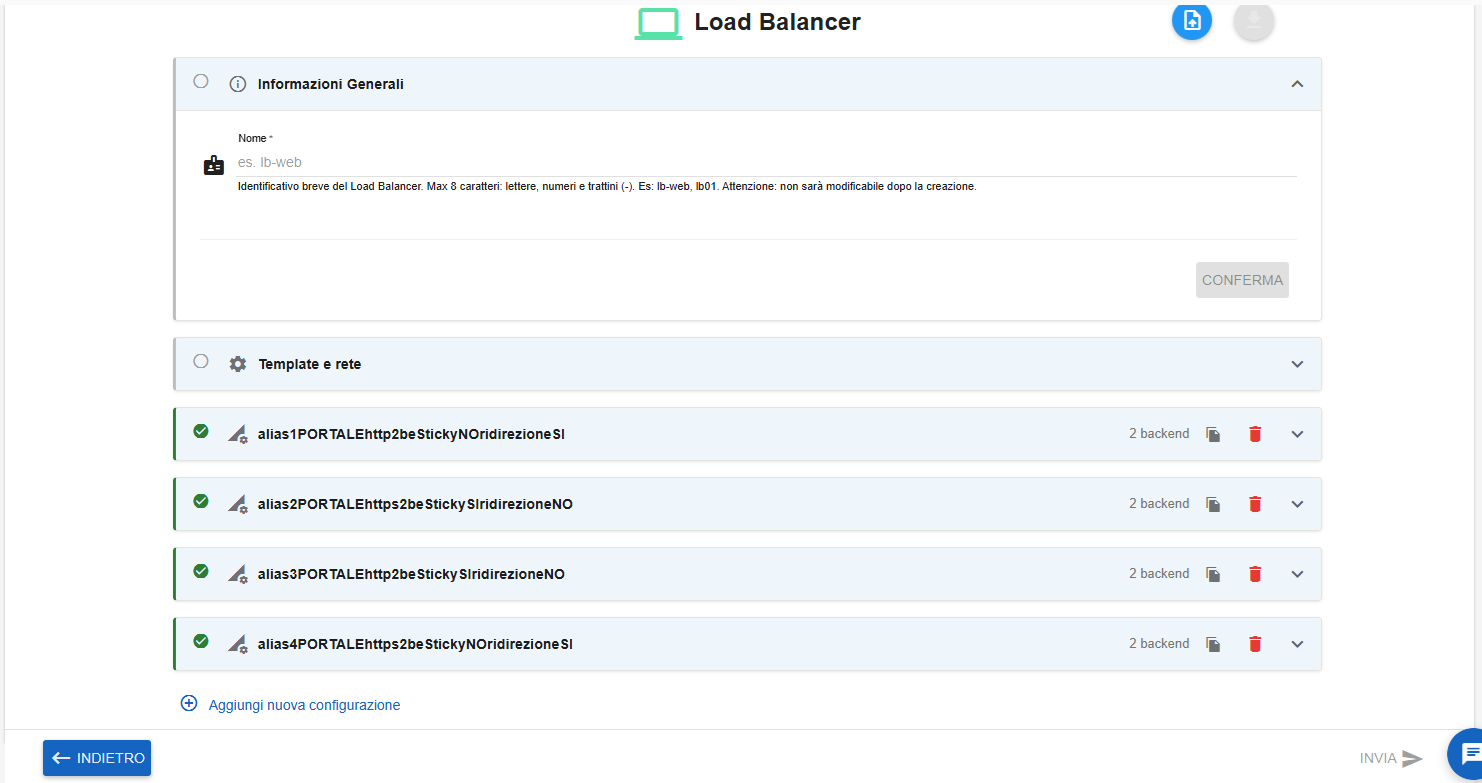
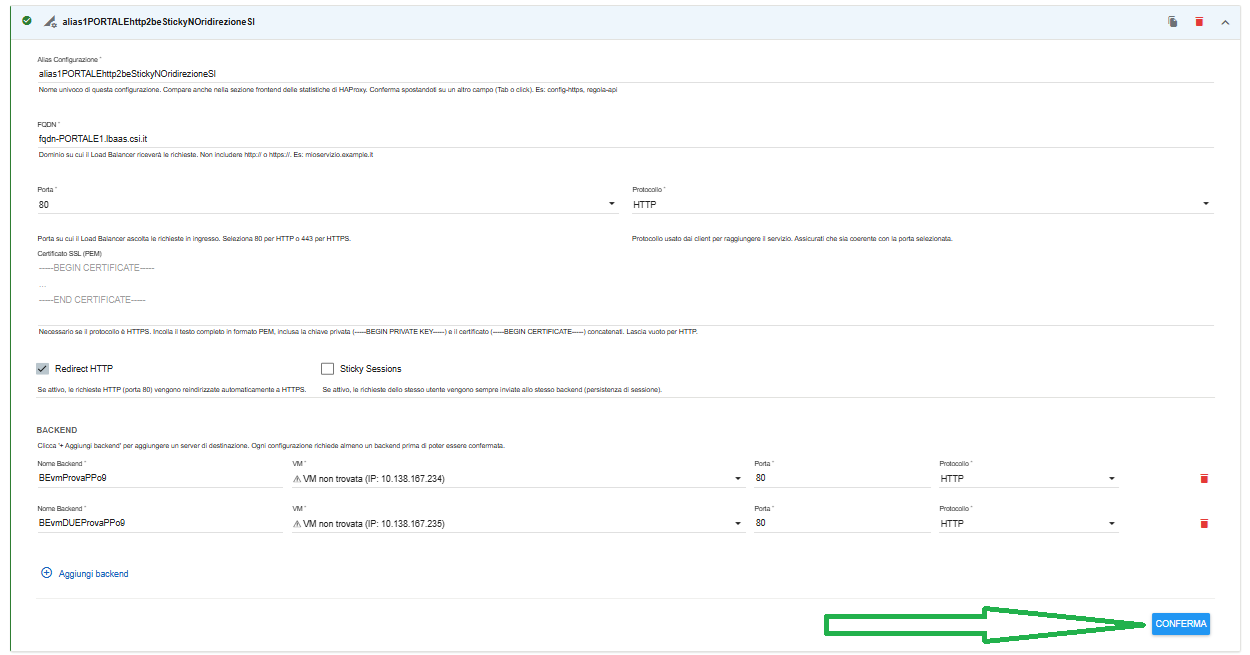
Per ogni configurazione aggiunta dal file json occorre entrare nella relativa sezione (cliccando su «Espandi sezione») quindi validare i dati presenti cliccando su CONFERMA.

Compilare i dati mancanti:
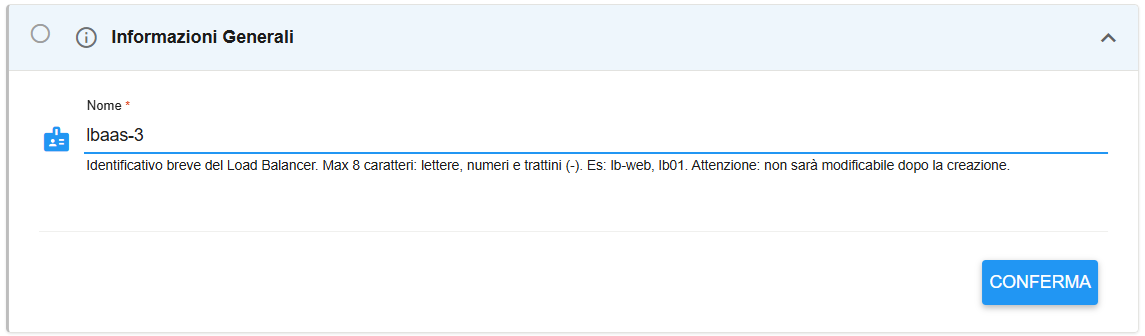
Inserire il Nome e cliccare CONFERMA:
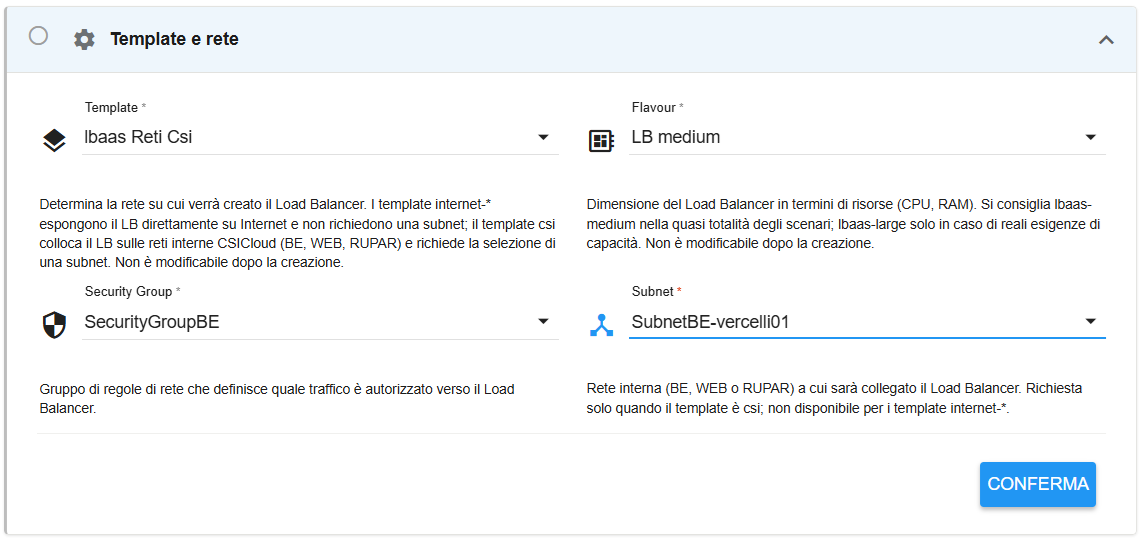
Inserirei i dati relativi a template e rete e cliccare su CONFERMA:
Solo a questo punto il pulsante INVIA in basso a destra diventerà selezionabile. Cliccarlo per lanciare la creazione:
Comparirà il seguente messaggio di conferma:

Il Load Balancer in creazione assumerà il seguente stato transitorio:

Al termine della creazione assumerà lo stato «available»:
