Creare LBAAS tramite inserimento dati di input
Fare clic sul pulsante in alto a destra Nuovo Load Balancer:
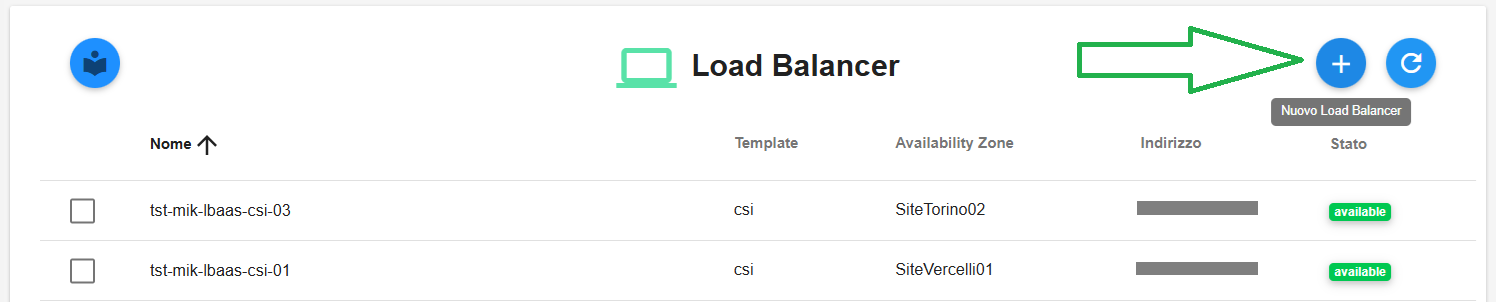
Comparirà la seguente schermata:
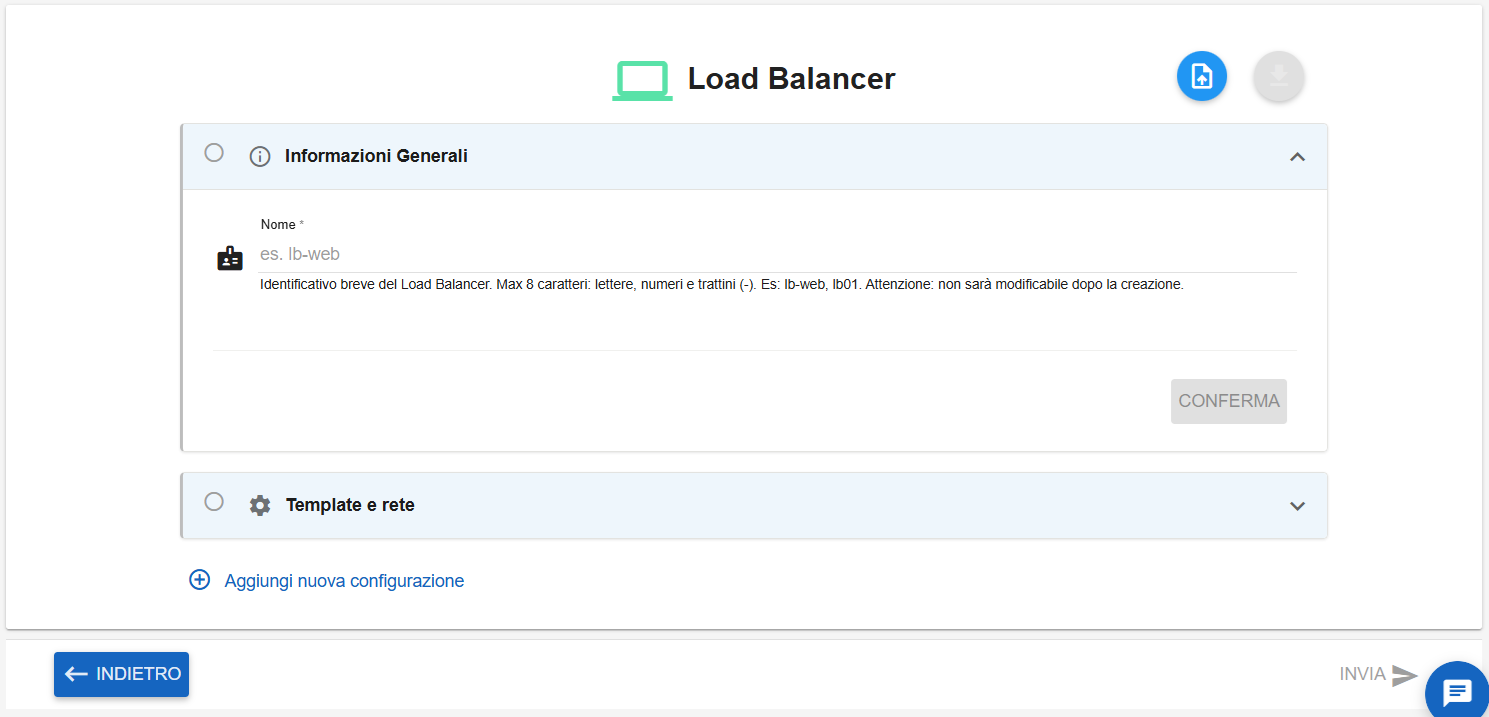
Compilare il campo indicato, inserirendo manualmente il nome del Load Balancer
(Il nome rappresenta l’identificativo breve del Load Balancer. Max 8 caratteri: lettere, numeri e trattini (-). Es: lb-web, lb01 Attenzione: non sarà modificabile dopo la creazione)
Quindi cliccare sul tasto a destra CONFERMA:
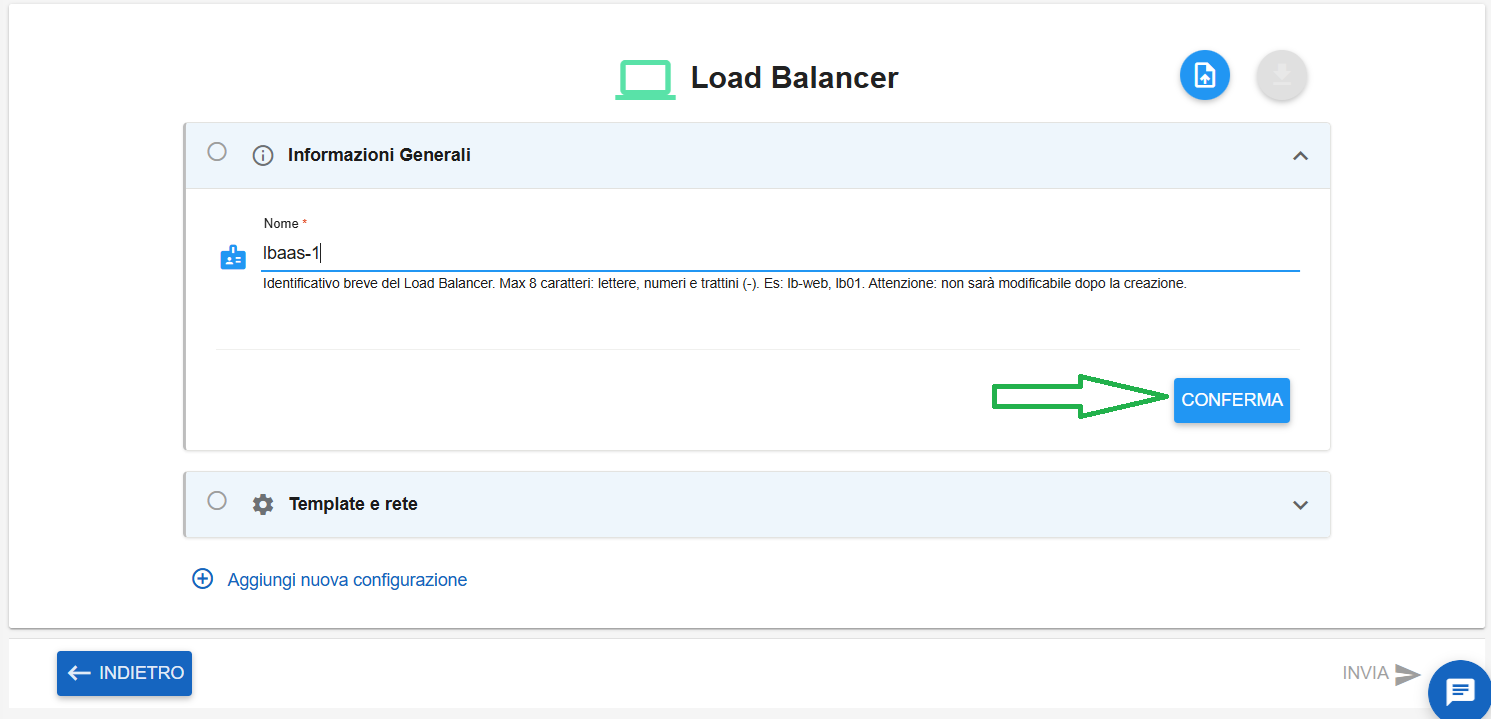
Si passerà al box successivo Template e rete
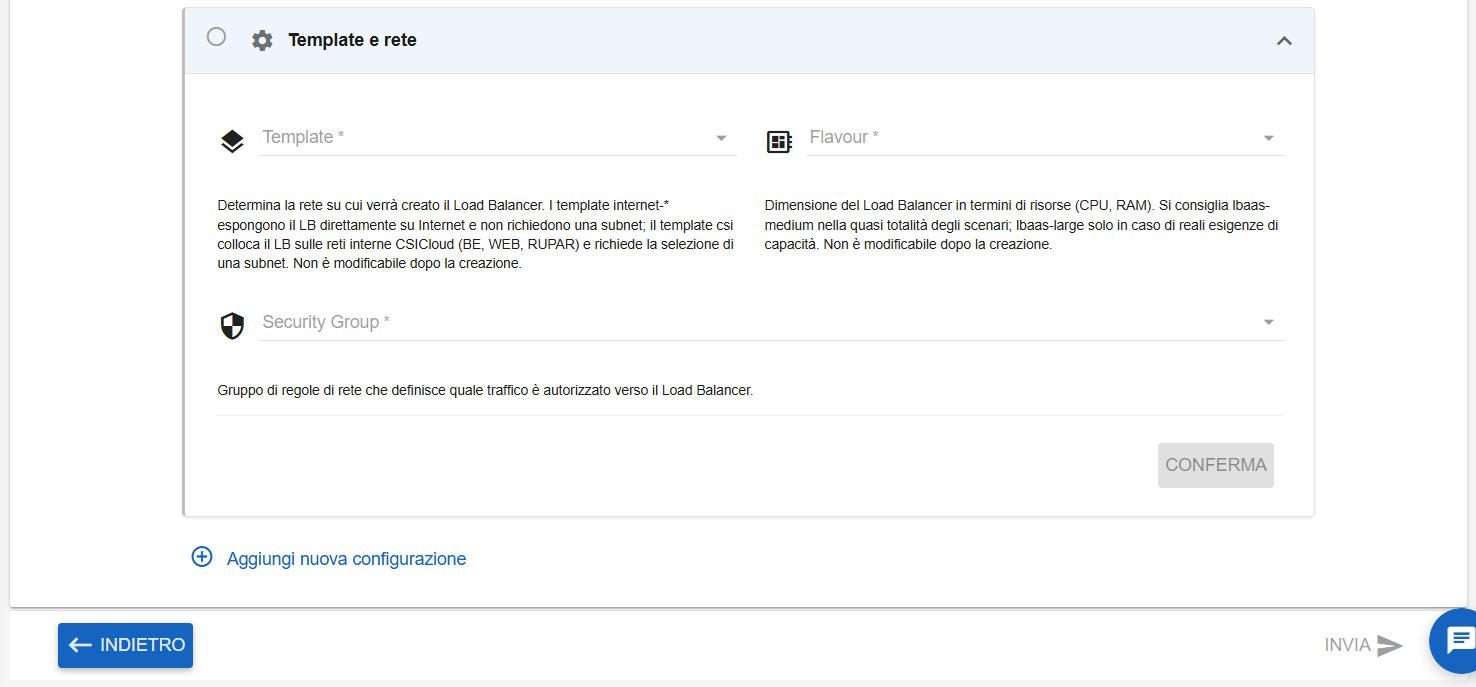
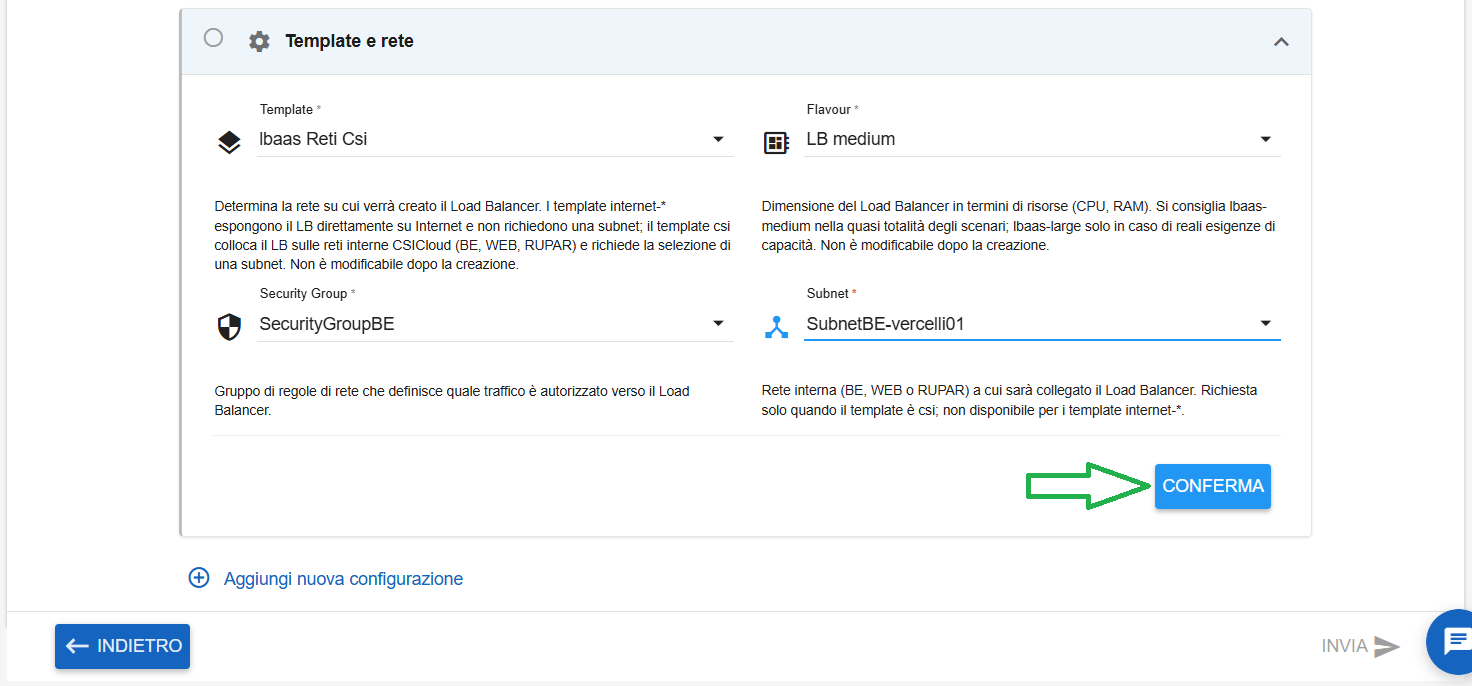
Compilare i campi indicati:
selezionare il Template dal relativo menù a tendina
(Determina la rete su cui verrà creato il Load Balancer. I template internet espongono il LB direttamente su Internet e non richiedono una subnet il template csi colloca il LB sulle reti interne CSICloud (BE, WEB, RUPAR) e richiede la selezione di una subnet. Non è modificabile dopo la creazione)
selezionare il Flavour dal relativo menù a tendina
(Dimensione del Load Balancer in termini di risorse (CPU, RAM). Si consiglia lbaas-medium nella quasi totalità degli scenari; lbaas-large solo in caso di reali esigenze di capacità. Non è modificabile dopo la creazione)
selezionare il Security Group dal relativo menù a tendina
(Gruppo di regole di rete che definisce quale traffico è autorizzato verso il Load Balancer)
selezionare la Subnet dal relativo menù a tendina
(Rete interna (BE, WEB o RUPAR) a cui sarà collegato il Load Balancer. Richiesta solo quando il template è csi; non disponibile per i template internet)
Inoltre la voce «Subnet» compare solamente se si seleziona il template «lbaas Reti Csi».
Quindi cliccare sul tasto a destra CONFERMA:
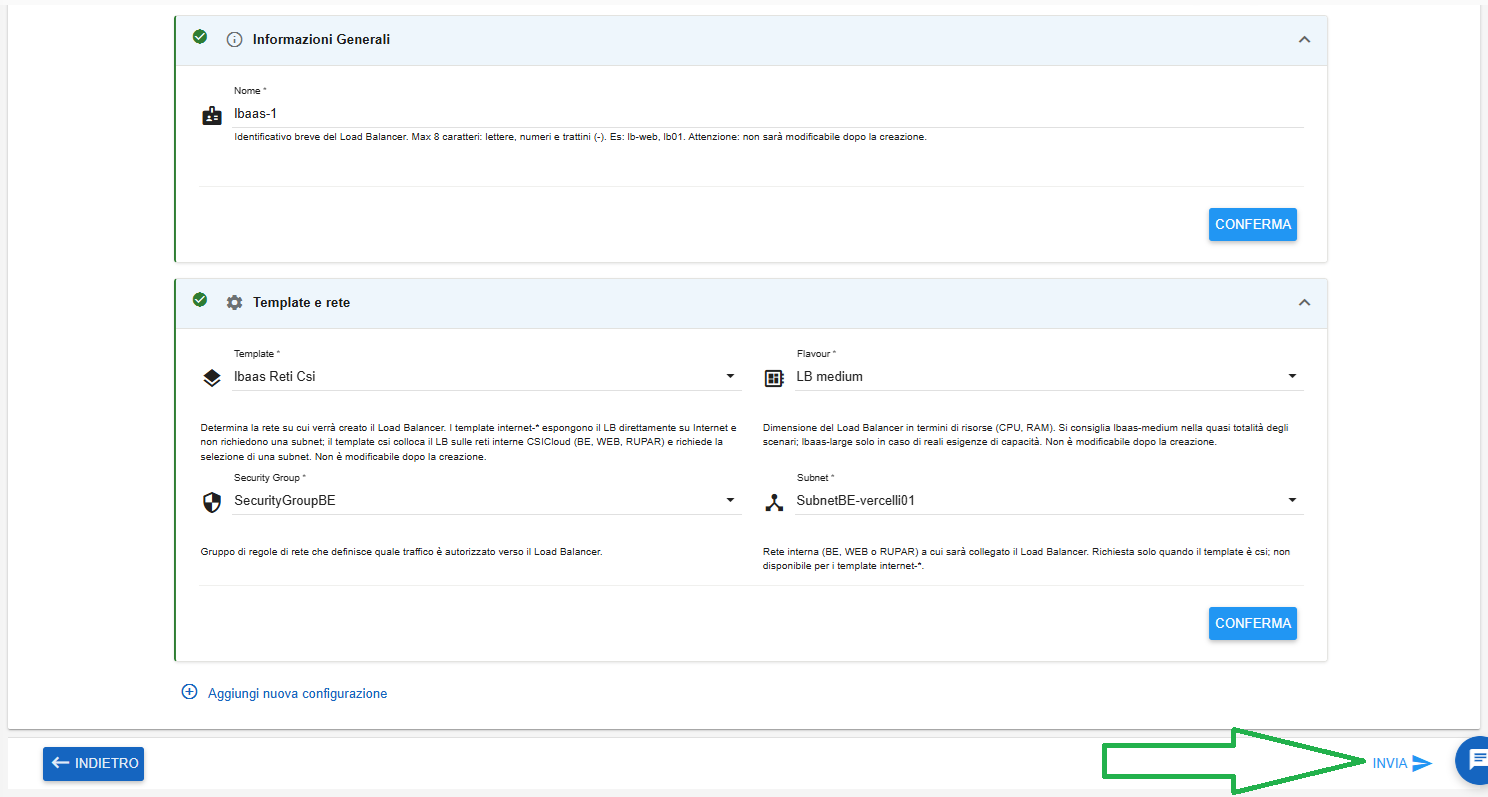
Se si desidera creare il Load Balancer senza ulteriori configurazioni è possibile procedere cliccando sul tasto in basso a destra INVIA:
Comparirà il seguente messaggio di conferma:

Il Load Balancer in creazione assumerà il seguente stato transitorio:

Al termine della creazione assumerà lo stato «available»:

Aggiungere ulteriori configurazioni
Aggiungendo i dati di questa sezione sarà obbligatorio creare anche almeno un backend per poter completare la creazione
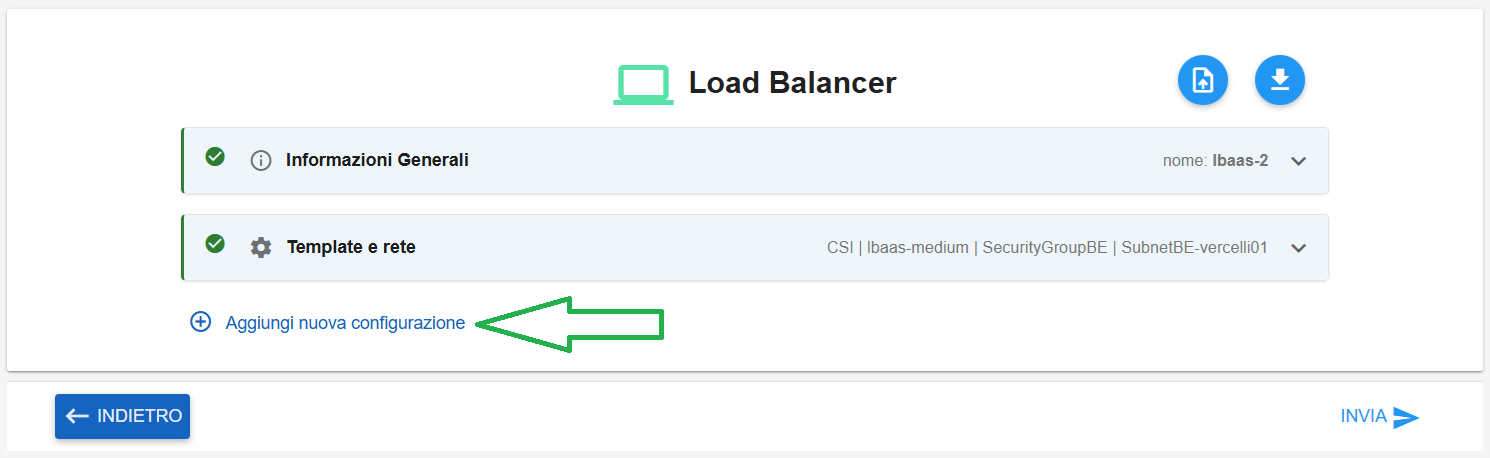
Cliccare su Aggiungi nuova configurazione:
Compilare i campi indicati:
inserire manualmente l’Alias Configurazione
(Nome univoco di questa configurazione. Compare anche nella sezione frontend delle statistiche di HAProxy. Es: config-https, regola-api)
inserire manualmente l’FQDN
(Dominio su cui il Load Balancer riceverà le richieste. Non includere http:// o https://. Es: mioservizio.example.it)
selezionare la porta 80 oppure 443 dal relativo menù a tendina
(Porta su cui il Load Balancer ascolta le richieste in ingresso. Seleziona 80 per HTTP o 443 per HTTPS)
selezionare il protocollo HTTP oppure HTTPS dal relativo menù a tendina
(Protocollo usato dai client per raggiungere il servizio)
se necessario incollare un certificato nella voce «Certificato SSL (PEM)»
(Necessario se il protocollo è HTTPS. Incollare il testo completo in formato PEM, inclusa la chiave privata e il certificato concatenati. Lasciare vuoto per HTTP)
se necessario flaggare Redirect HTTP (se attivo, le richieste HTTP, porta 80, vengono reindirizzate automaticamente a HTTPS) oppure Sticky Sessions (se attivo, le richieste dello stesso utente vengono sempre inviate allo stesso backend (persistenza di sessione)
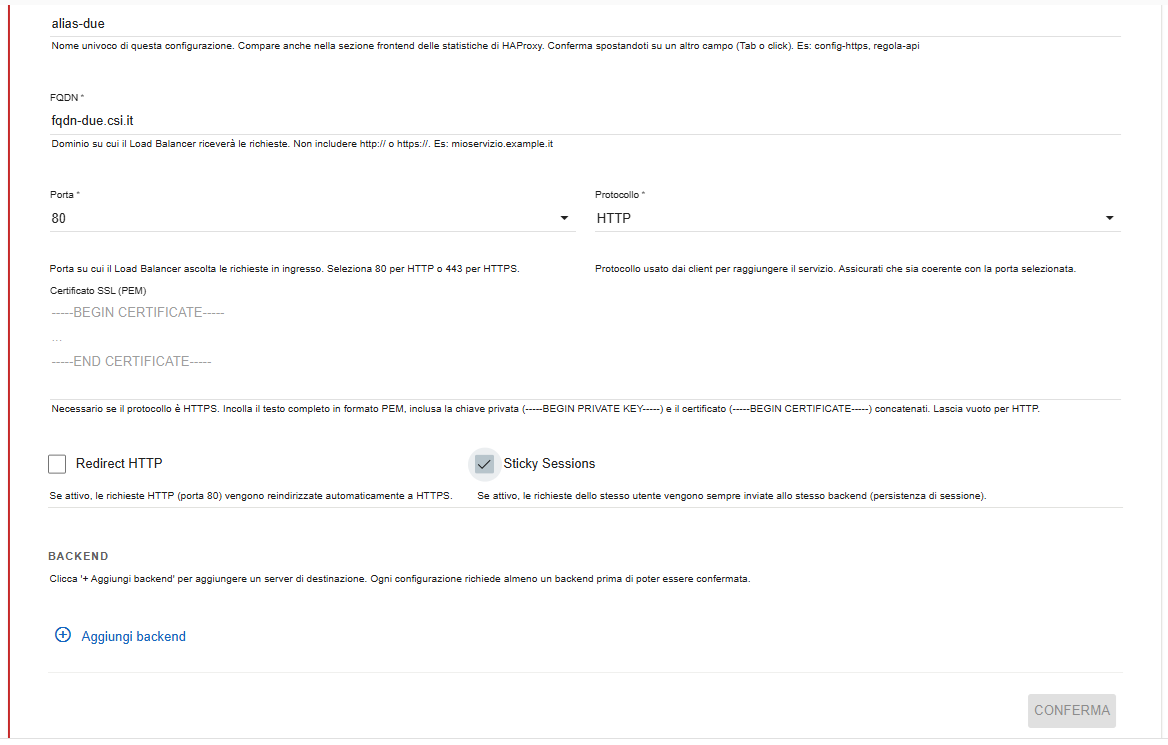
Il pulsante CONFERMA in basso a destra non è ancora cliccabile perchè, come accennato all’inizio, occorre inserire almeno un backend.
Aggiungere backend
Cliccare su Aggiungi backend:
Compilare i campi indicati:
inserire manualmente il nome del backend
selezionare la VM dal relativo menù a tendina
inserire manualmente la porta
selezionare il protocollo HTTP oppure HTTPS dal relativo menù a tendina

Il tasto CONFERMA in basso a destra diventa cliccabile. Cliccarlo per salvare la configurazione appena inserita. Se necessario inserire altri back-end.
La situazione riassuntiva sarà la seguente:
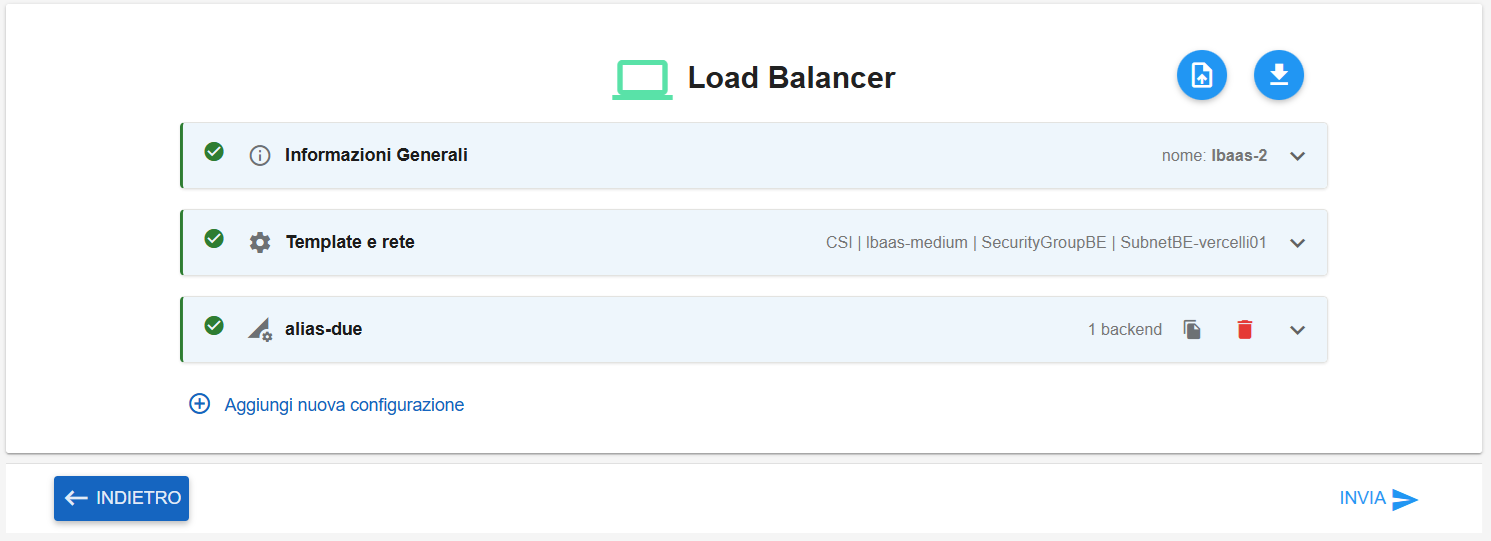
Cliccando sulle frecce a destra è possibile espandere le informazioni inserite fino ad ora:
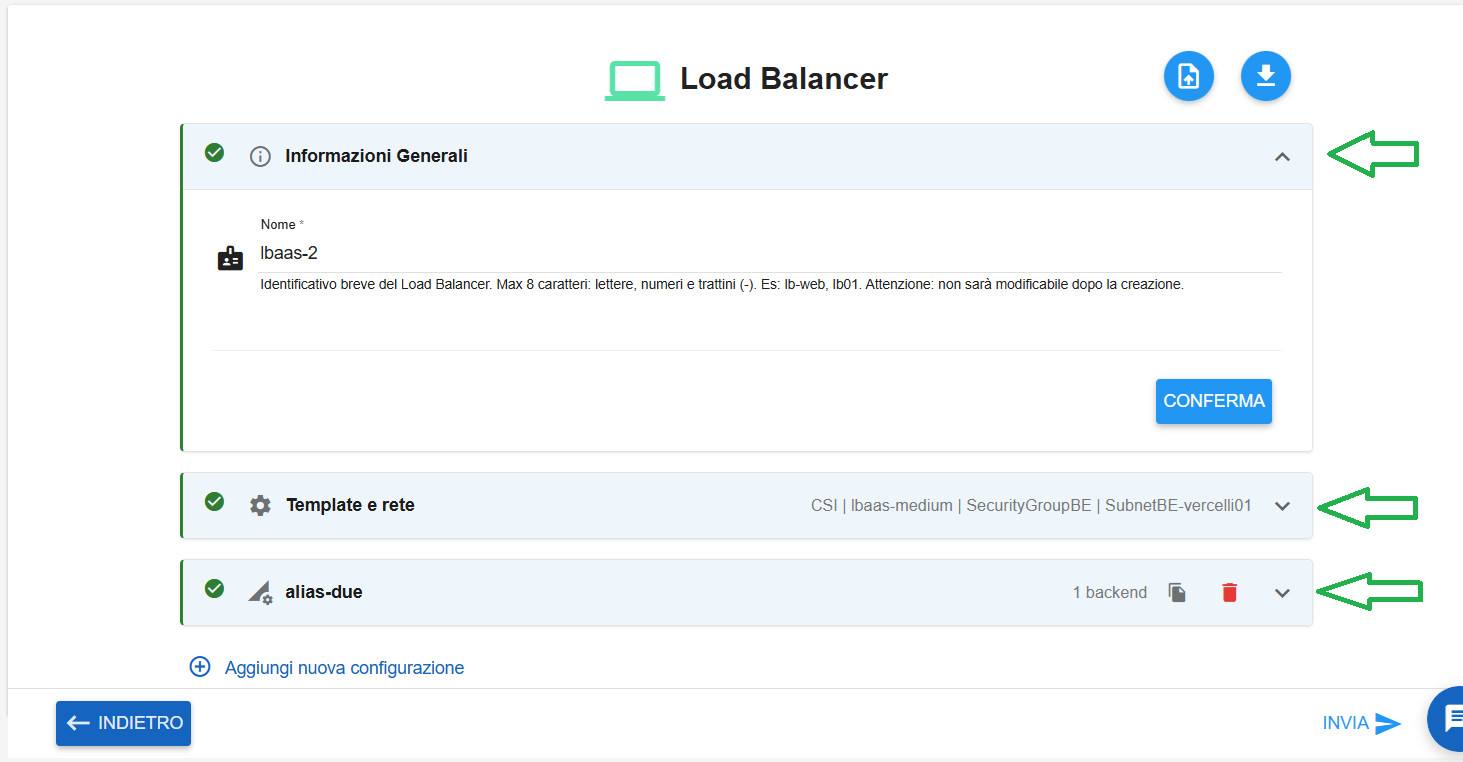
Se necessario inserire ulteriori configurazioni. Al termine cliccare sul tasto INVIA.
Comparirà il seguente messaggio di conferma:

Il Load Balancer in creazione assumerà il seguente stato transitorio:

Al termine della creazione assumerà lo stato «available»:
